Marlin.exe Siacoin
Remove Marlin.exe Siacoin Easily
Infections similar to Marlin.exe Siacoin| Ransomware | EdgeLocker Ransomware, Mahasaraswati Ransomware, Power Worm Ransomware, BonziBuddy Ransomware, Osiris Ransomware, VirLock Ransomware, Red Alert Ransomware, RackCrypt Ransomware, .wcry File Extension Ransomware, KillerLocker Ransomware, OpenToYou Ransomware |
| Trojan | Trojan.Loxan, Trojan-Dropper.Agent.bxk, Trojan.Tredpaf, Small.BC, Trojan.Tracur.AP, Nav virus, Trojan.Vasnasea.B, Trojan.VB.YCB, CeeInject.gen!DH, Trojan-Downloader.Win32.VB.aoff, Viruscan Trojan, Trojan.Cleaman.G, Autorun.GN |
| Spyware | Rogue.ProAntispy, Worm.Win32.Netsky, BugDokter, AdClicker, NT Logon Capture, FestPlattenCleaner, Infostealer.Ebod, TSPY_DROISNAKE.A, Spyware.ADH, TSPY_BANKER.ID, Hidden Recorder |
| Browser Hijacker | BarQuery.com, Safetymans.com, FunDial, Crackajacksearchsystem.com, 7win-wellcome.com, Antivirvip.net, Int.search-results.com, Av-protect.com, iask123.com, Search.sweetpacks.com, Toolbarservice.freecause.com, QueryService.net, Yel.statserv.net, Asafehomepage.com, Radz Services and Internet Cafe, Ninjaa.info, Vkernel.org, Searchsupporter.info |
| Adware | Mostofate.cx, Adware.Downloadware, PromulGate, Zwangi, Gabpath, DeluxeCommunications, Search123, OneStep, RegistrySmart, Fizzle |
Uninstall Marlin.exe Siacoin Easily From The Operating System
Security analyst recently detected Marlin.exe Siacoin named computer threats spread over Internet that is capable to target all Operating System. With all the bad intention to ruin down Operating System performance and allow cyber criminals to remotely access the Operating System crooks has designed this threats and worrying is that widely spread over Internet. Soon after coming inside the Operating System it hijack the browsing application including the most popular and now after without permission changes the current homepage and search webpage according
to its need. It cause unwanted redirection, shows number of ads as well as it is capable to monitors your Internet activity so your personnel detail are too under threats till Marlin.exe Siacoin presence inside your Operating System.
Coming to intrusion methods, Marlin.exe Siacoin mainly comes inside your Operating System through bundled with freeware or shareware program. In addition, opening spam email attachments, visit to infected websites alike porn sites and torrents, clicks to suspicious ads and offers and nevertheless watching videos and playing games online result in its intrusion. After its intrusion browsing activity as well as Operating System performance slows down. Some application fails to open and also private information are under threats. So, you are strongly recommended to delete Marlin.exe Siacoin as soon as possible.

Step 1: Uninstall Marlin.exe Siacoin From Control Panel
Uninstall Marlin.exe Siacoin From Windows XP
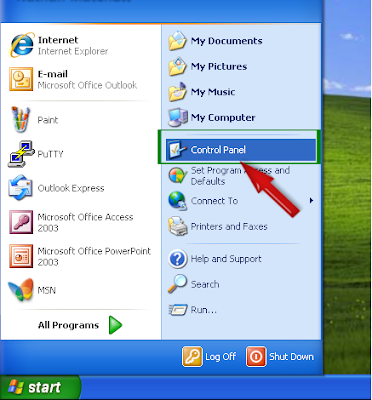
- Click on Start Menu >> Go to Control Panel option.
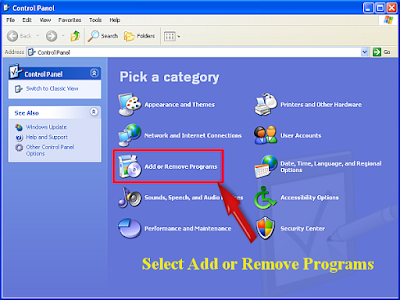
- Choose program category >> Click on Uninstall program.
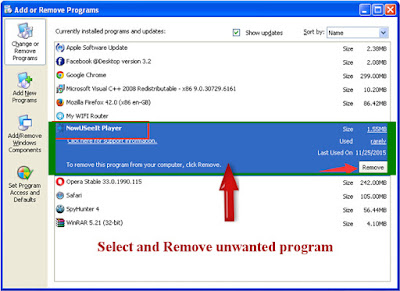
- Search and Uninstall unwanted program from Operating System.
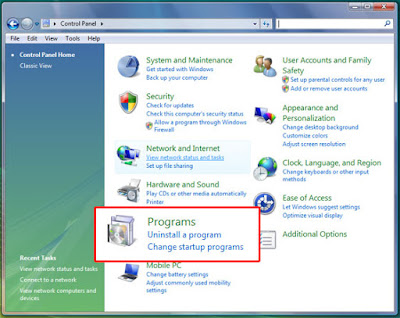
Uninstall Marlin.exe Siacoin From Windows Vista
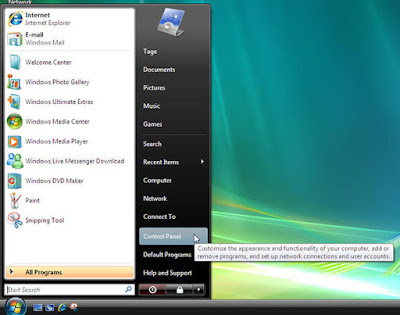
- Go to Start Menu >> Choose Control Panel option.
- Go to program category >> Click on Uninstall program.
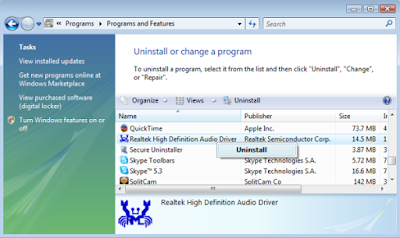
- Choose the suspicious programs from list >> Uninstall Marlin.exe Siacoin.
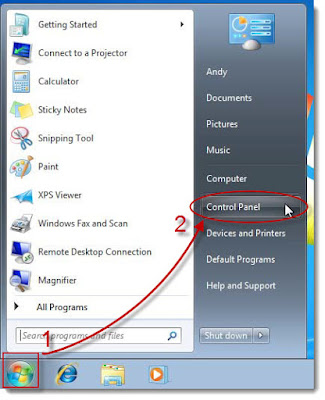
Uninstall Marlin.exe Siacoin From Windows 7
- Open control panel by navigating Start Menu.
- Select program option from control panel >> Uninstall Marlin.exe Siacoin.
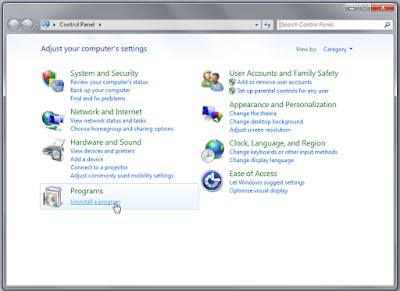
- In program window, search other related program >> Uninstall them safely.
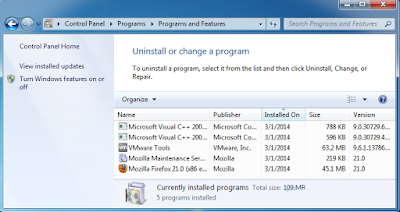
Uninstall Marlin.exe Siacoin From Windows 8
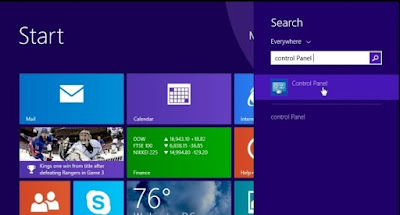
- Go to right edge of computer screen.
- Press Search button >> Type Control Panel.
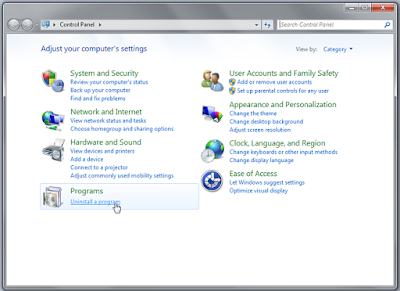
- Click on program category >> Select Uninstall a programs option.
- Uninstall Marlin.exe Siacoin to make Operating System safe and secure.
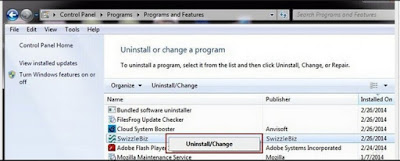
Uninstall Marlin.exe Siacoin From Windows 10
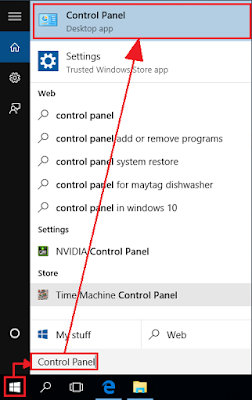
- Click on Start button >>Find Control Panel in the Search Box.
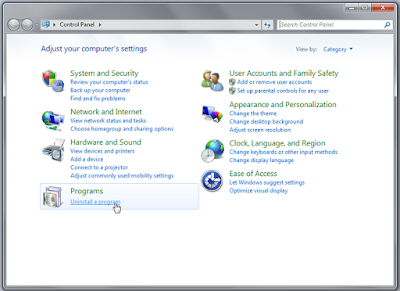
- Choose Programs >> Go to Uninstall a Program option.
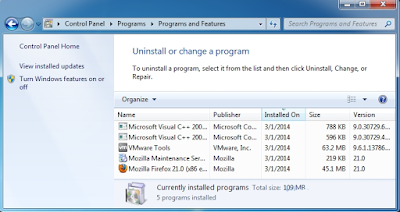
- Uninstall all Marlin.exe Siacoin related programs.
Uninstall Marlin.exe Siacoin From Windows XP
- Click on My Computer.
- Click on Tools menu >> Folder Options.
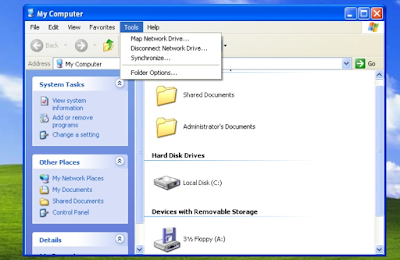
- From Folder Options window >> Click on View tab.
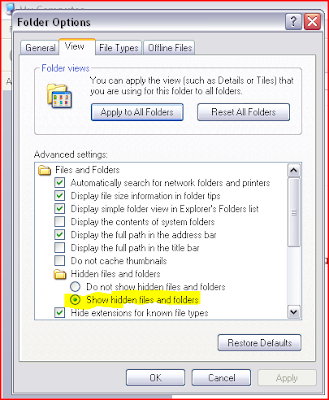
- Under Advanced Settings >> Select Show hidden files and folders.
- Click Apply, then OK.
Uninstall Marlin.exe Siacoin From Windows 7
- Press Windows Key + E.
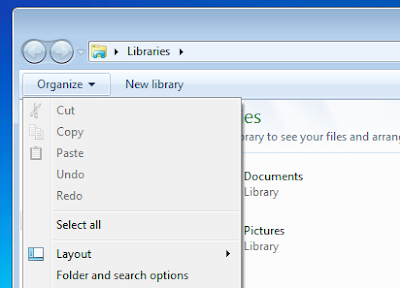
- Click Organize in the top left corner.
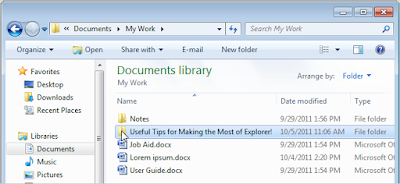
- From drop-down menu >> Select Folder and search options.
- Under Folder Options window >> Select the View tab.
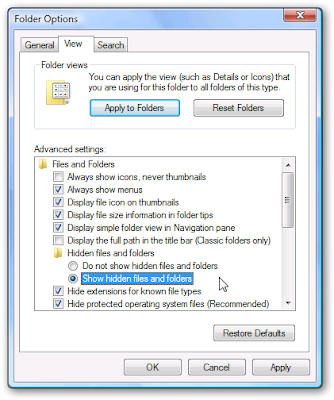
- Locate the Advanced settings.
- Under the Hidden files and folders >> Select Show hidden files and folders.
- Click Apply, then OK.
Uninstall Marlin.exe Siacoin From Windows 8/10
- Press the Windows Key + E.
- Select the View tab in top left corner.
- Locate and click Options on the right side>> Select Change folder and search options.
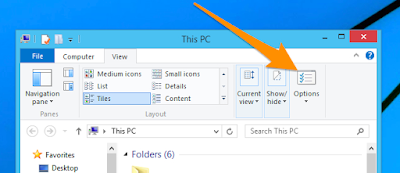
- Select Show hidden files, folders and drives under Hidden files and folders.
- Click Apply, then OK.

Uninstall Marlin.exe Siacoin From Windows XP/Vista/7
- Press Alt+Ctrl+Del button altogether to open Task manager.
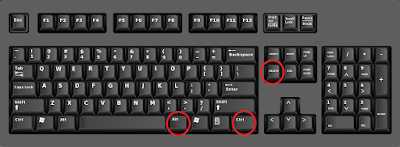
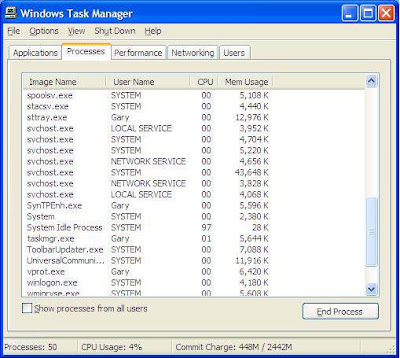
- From Processes Tab, select all process related to Marlin.exe Siacoin >> Click on End Process.
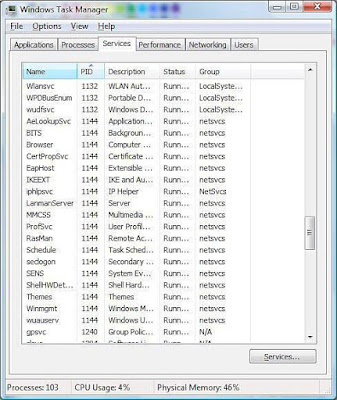
- Go to Services Tab and then stop unknown services immediately.
Uninstall Marlin.exe Siacoin From Windows 8/8.1/10
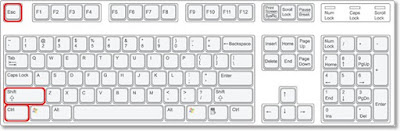
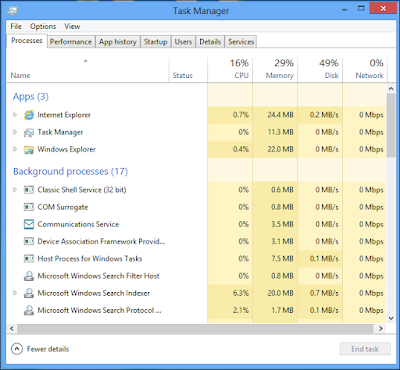
- Press Ctrl + Shift + Esc button concurrently to open Windows Task Manager.
- Go to Process tab. Find all Marlin.exe Siacoin related process >> Click on End Process.
Uninstall Marlin.exe Siacoin From Windows 8
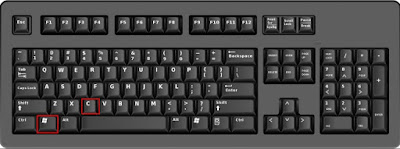
- Press Windows key + C, next tap settings.
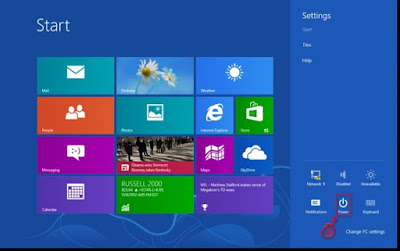
- Click Power, hold down Shift on keyboard >> Then tap Restart.
- Tap Troubleshoot.
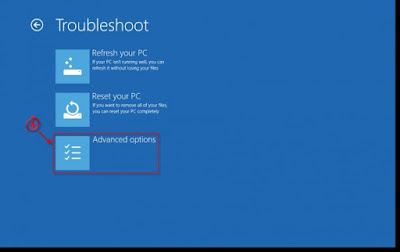
- Click Advanced options.
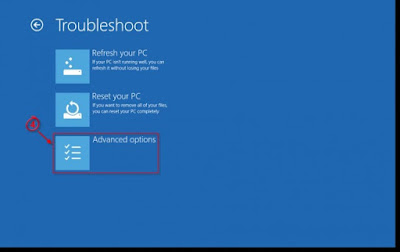
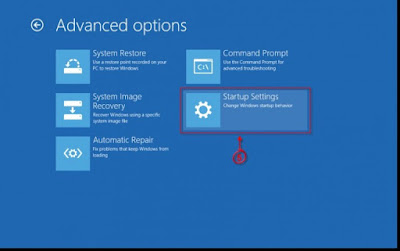
- Tap Startup Settings.
- Click Restart.
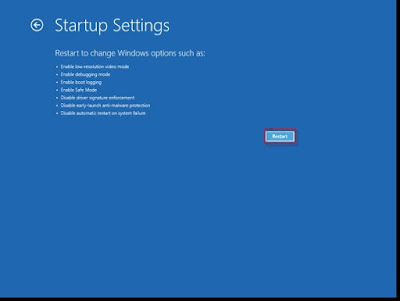
- Press 5 from keyboard to Enable Safe Mode with Networking.
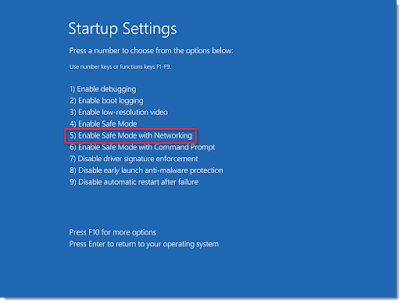
Uninstall Marlin.exe Siacoin From Windows 10
- Click Start >> Tap Power and keep holding Shift key >> Tap Restart.
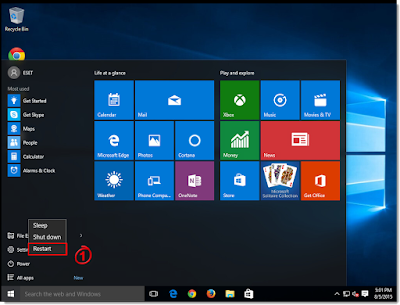
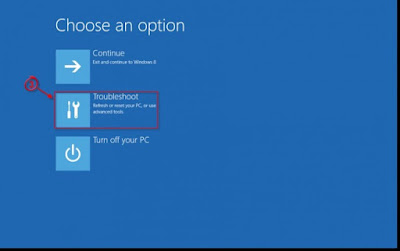
- Now Tap Troubleshoot option.
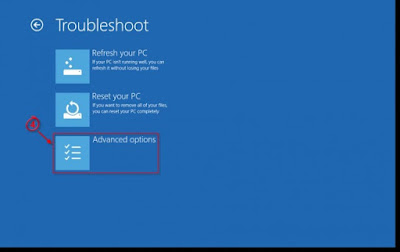
- Click Advanced options from Operating System screen.
- Click at Startup Settings.
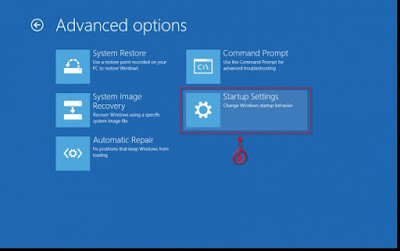
- Now, tap Restart button.
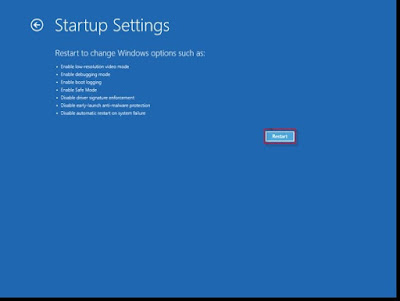
- Press 5 to select Safe Mode with Networking.
- Enter your User-name and password to start Windows in Safe Mode with Networking.
Uninstall Marlin.exe Siacoin From Windows XP/Vista/7
- Click on Start menu >> Select Restart button.
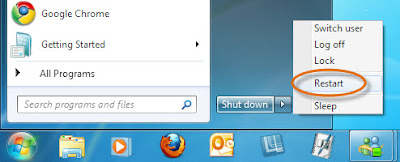
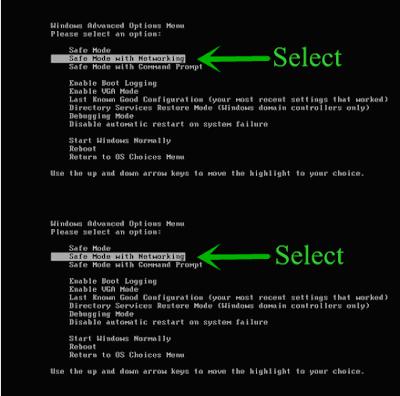
- Press F8 button during Operating System start booting.
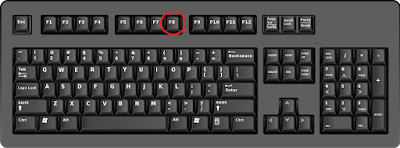
- Here you will see Advance boot menu on Operating System screen.
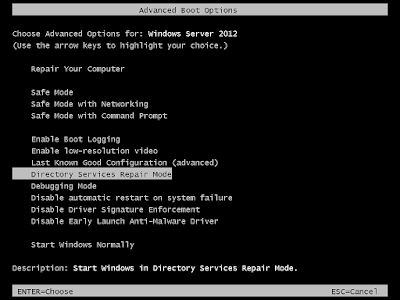
- Select Safe Mode With Networking Option >> Now press Enter button.
Uninstall Marlin.exe Siacoin From Mozilla Firefox
- Open Mozilla Firefox browser.
- Click on gear icon to open menu.
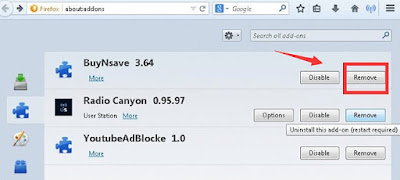
- Select Add-ons, after which Add-ons Manager tab appears.
- Choose Extensions or Appearance panel.
- Choose Marlin.exe Siacoin add-on you want to Uninstall.
- Click the Uninstall button.
Uninstall Marlin.exe Siacoin From Microsoft Edge
Microsoft Edge doesn't support extension so you need to reset your browser homepage.

No comments:
Post a Comment